สอนการติดตั้ง Windows 7
1. ทำการตั้งค่า BIOS ของ คอมพิวเตอร์ของเรา โดยทำการเปิดคอมพิวเตอร์ > จากนั้นกด ปุ่ม “Delete” บน keyboard เพื่อเข้าในหน้า Bios > จากนั้นตั้งให้ Boot จาก DVD เป็นอันดับแรก > Save ค่าที่เราเปลี่ยน จากนั้นคอมพิวเตอร์จะ Restart
หมายเหตุ : สำหรับ Notebook บางรุ่นอาจจะให้กด F2 , F10 แล้วแต่ยี่ห้อนะครับ
2. จากนั้นจะขึ้นข้อความ Press any key to boot cd or dvd …. ให้ทำการกด Enter 1ครั้ง
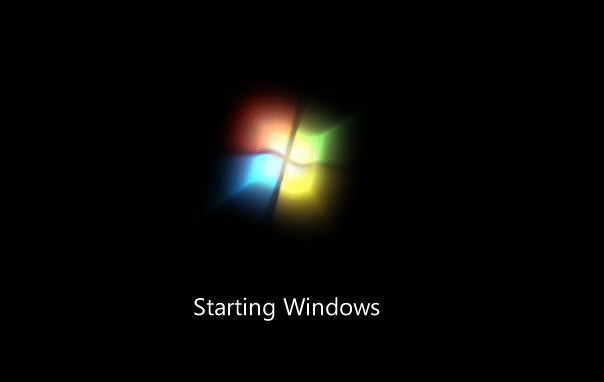
3. เริ่มเข้า Starting Windows
3. เข้าสู่หน้า Windows 7 Setup
Language to install : เลือก English
Time and Currency format : เบิอก English (United States)
Keyboard or input method : เลือก US

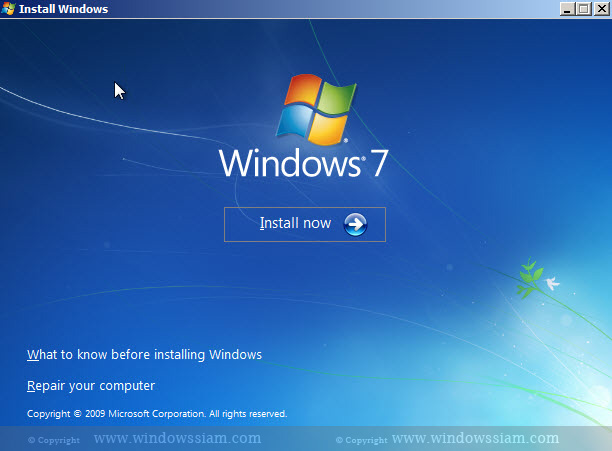
4. ทำการกด Install Now
5. เลือก I accept the license terms > กด Next

6. ทำการเลือก Custom (advance) ในการติดตั้ง

7. ตรงนี้มี 2 กรณี
7.1 กรณีแรก : กรณีเพิ่งซื้อคอมพิวเตอร์มาใหม่ และยังไม่เคยลง Windows
7.1.1 .ให้ทำการกด Drive option (advanced)

7.1.2 ทำการกด New >
Size ให้ทำการใส่จำนวน Harddisk Drive C ที่เราอยากได้ เช่น 100 GB ก็ให้เอา 1024 คูณไป ก็จะได้ 102400 MB (ผมแนะนำให้ Drive C = 100 GB)
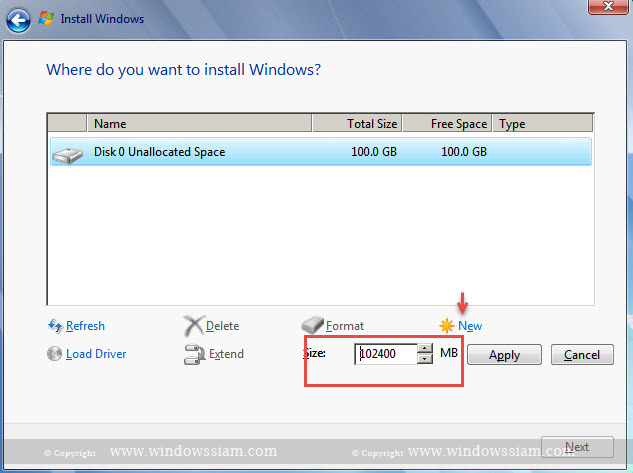
7.1.3 ให้ทำการเลือก Drive ที่เราแบ่งไว้ที่จะเป็น Drive : C และทำการกด Next
หมายเหตุ : ไม่ต้องสนใจ Disk ที่เป็น Type : System

7.2 กรณีสอง : กรณีลง Windows มาแล้ว แต่อยากทำการลง Windows 7 ใหม่
7.2.1 ให้ทำการเลือกไปที่ Drive ที่เป็น Drive C เดิมของเราปัจจุบัน จากนั้นกด Format
ก่อนการ format เราต้อง Backup ข้อมูลของ Drive C ที่เราที่สำคัญของเราด้วยนะ
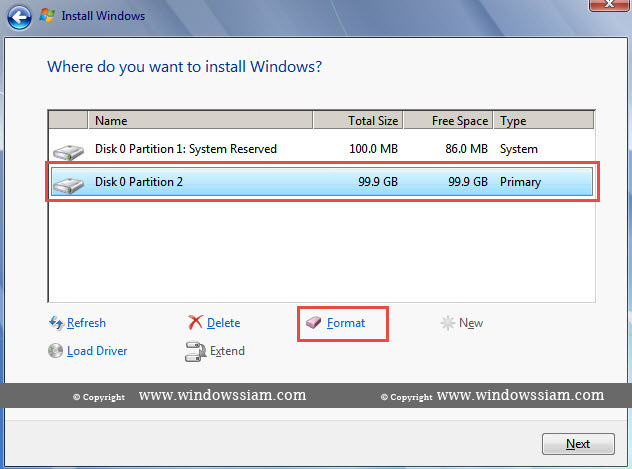
7.2.2 จากนั้นก็เลือก Drive C ที่เรา format ไป > กด Next
หมายเหตุ : ไม่ต้องสนใจ Disk ที่เป็น Type : System
8. รอทำการติดตั้ง Windows 7
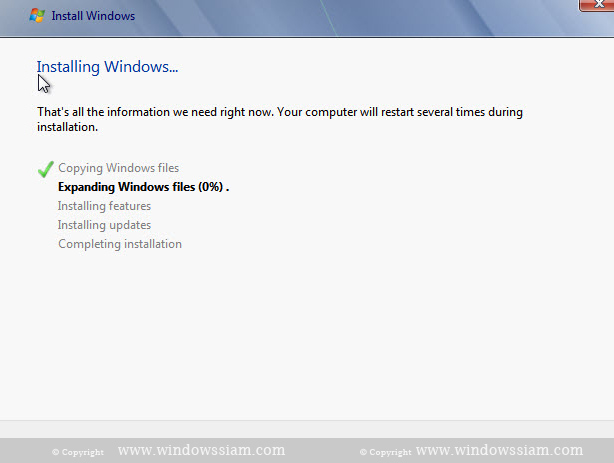
9. ตั้งชื่อ Type a user name : ให้เราตั้งชื่อ User ในการ Login Windows
Type a computer name : ให้ตั้งชื่อคอมพิวเตอร์

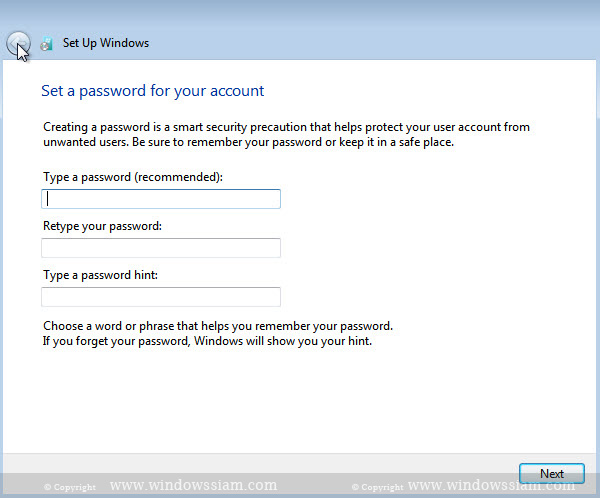
10. ทำการตั้ง Password ใส่ก็ได้ไม่ใส่ก็ได้ โดยถ้าไม่ใส่ ก็ให้ทำการกด Next ได้เลย
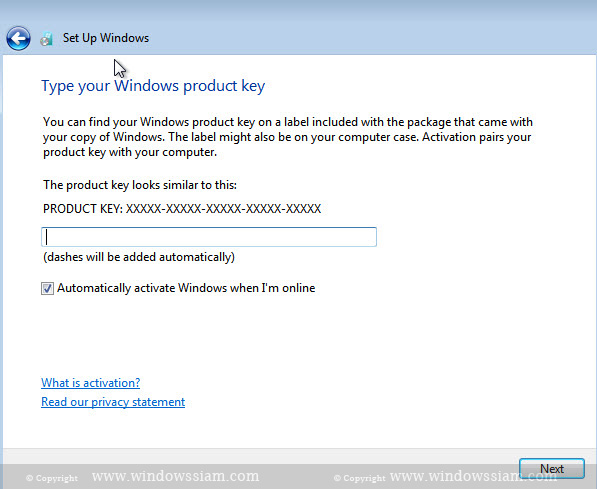
11. ใส่ Product Key Windows 7
12. สำหรับใครที่ใช้ Windows 7 แท้ ให้เลือก User Recommended Settings ในการ Update Windows 7

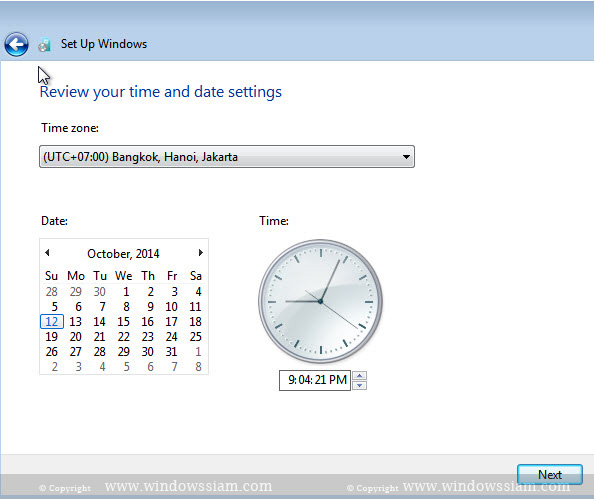
13. ตั้งเวลาของ Windows โดยให้เลือก
Time zone : UTC+7 Bangkok
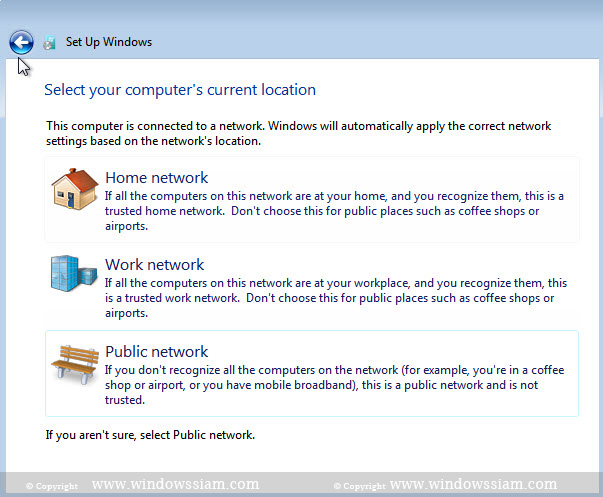
14. เลือก Publish Network
15. เสร็จสิ้นการติดตั้ง Windows 7
จากนั้นใครที่ต้องการลง Driver เพิ่มเติมก็ให้ทำการลง Driver ต่อได้เลยครับ โดย Drivers ต่างๆก็คือตามรุ่นของ Notebook ของเรา หรือคอมพิวเตอร์ประกอบของเราตามรุ่นของเมนบอร์ด ซึ่งบางคนถ้าไม่ลง Drivers จะไม่สามารถทำการใช้ Wireless หรือ LAN และทำการ Activate License ให้ตรงกับ Windows ของเราด้วย
วิธีการลง Windows XP Professional ละเอียดทุกขั้นตอนฉบับสมบูรณ์
สำหรับวิธีการลง Windows Xp ผมคิดว่าหลายคนแล้วคงติดตั้งเป็นแล้วโดยแน่นอนวันนี้ผมจะมาสอนวิธีการลงละเอียดกว่านั้นและสำหรับคนที่ลงไม่เป็นอีกด้วยสำหรับ Windows ตัวนี้ถือว่าลงไม่ยากนะครับเพราะเป็นการลงพื้นฐานจริงๆบทความต่อไปคงจะเป็นวิธีการติดตั้งWindows7กันรอติดตามนะครับส่วนตอนนี้เรามาดูวิธีการติดตั้งWindows XPกันก่อน
สิ่งที่ต้องทำก่อนลงวินโดว์ XP
– ให้เซ็ตค่า Bios ของเครื่องคอมพิวเตอร์ของเราก่อนโดยให้อ่านจากแผ่น CD

– แผ่น Windows XP Professional
• หากทำตามข้างต้นเสร็จแล้วเรามาเริ่มกันเลยสำหรับวิธีการลง Windows XP Profrssional เริ่มแรกให้ใส่แผ่นเข้าไปให้เรากด Enter เพียง 1 ครั้งเท่านั้นหรือจะกดรัวก็ได้เพื่อความแน่ใจ


• ในขณะนี้ให้เรารอนะครับโปรแกรมจะทำการเตรียมข้อมูลในการติดตั้ง

• หลังจากเข้าหน้าแบบนี้แล้วให้กด Enter เพื่อดำเนินการต่อไป

• ส่วนนี้ก็คือหน้า Licensing Agreement ให้กดปุ่ม F8 เพื่อดำเนินการต่อไป

• สำหรับหน้านี้เป้นหน้าติดค่า Drive หากต้องการลบข้อมูลทุก Drive ให้กดตัว D แล้วกด Enter เพื่อลบออกให้หมดหากไม่ต้องการหรือติดตั้งต่อให้เลือกที่ Drive ที่ต้องการจะติดตั้ง Windows แต่ปกติเขามักจะใช้ Drive C กันนะครับ หลังจากเลือกเสร็จแล้วให้กด Enter ครับ

• ให้เลือกชนิดของระบบ FAT ที่จะใช้งานกับ Windows XP หากต้องการใช้ระบบ NTFS ก็เลือกที่ข้อบน แต่ถ้าจะใช้เป็น FAT32 หรือของเดิม ได้เลย

• ส่วนนี้ให้เรารอจนมันทำงานของมันเสร็จสมบูรณ์นะครับเครื่องจะรีสตาร์ท 1 ครั้งเพื่อเริ่มหน้าติดตั้ง Windows


• ส่วนนี้คือหน้าตา Windows XP Profressional แบบคราวๆ นะครับ รอดำเนินการติดตั้งต่อไป

• นี้เราก็มาถึงหน้าติดตั้ง Windows กันแล้วนะครับให้รอครับ

• หลังจากรอสักพักจะมีหน้าต่างเด้งขึ้นมาให้เรากด Next ไปเลย

• ส่วนหน้านี้ให้เราใส่ชื่อของเครื่องคอมพิวเตอร์นะครับจะใส่เป็นชื่อของเราเองก็ได้เลย

• หน้านี้ให้เราใส่ Key ที่ติดมากับแผน Windows โดยจะอยู่ในซองหรือในกล่องของแผ่น

• หน้านี้ให้เรา Set ค่าโซนเวลาในประเทศนะครับให้เราเลือกเป็น GMT +07:00 Bangkok

• หมดแล้วนะครับสำหรับการ Set ค่าต่างๆบนหน้าติดตั้งหลังจากนี้ก็รออีกไม่นานก็จะเสร็จละครับ

• หลังจากได้รีสตาร์ทไปอีกครั้งจะขึ้นหน้าตาแบบนี้คือว่าเรามี 2 Windows ภายในหนึ่งเครื่องนั้นเองหากไม่มีก็จะไม่ขึ้นหน้าจอนี้นะครับ

• รอโหลด ๆ อดใจอีกนิดจะได้ดูแล้วลง Windows เองโดยฝีมือเราเอง อิอิ

• เสร็จแล้วครับนี้ก็เป็นหน้าตาของ Windows XP Professional ขอให้โชคดีกับการลง Windows นะครับ

